


Si tu computadora está bloqueada por BitLocker y no tienes la clave de recuperación, no eres el único. Es de los problemas más frustrantes que enfrentan los usuarios de Windows: quedarte fuera de tu propio equipo sin una forma clara de volver a entrar.
En esta guía paso a paso aprenderás cómo quitar BitLocker de una PC o laptop bloqueada con un método seguro y efectivo, aunque hayas olvidado la contraseña.
Qué es BitLocker y por qué bloquea tu computadora
BitLocker es una función de seguridad de Windows que cifra tu disco duro para proteger tus datos. Sin embargo, puede bloquear tu sistema si:
- Olvidas la clave de recuperación
- Cambias componentes de hardware
- El sistema detecta un riesgo de seguridad
Cuando eso pasa, el acceso a tu computadora queda completamente bloqueado.
Qué necesitas antes de empezar
- Una computadora que funcione
- Una memoria USB
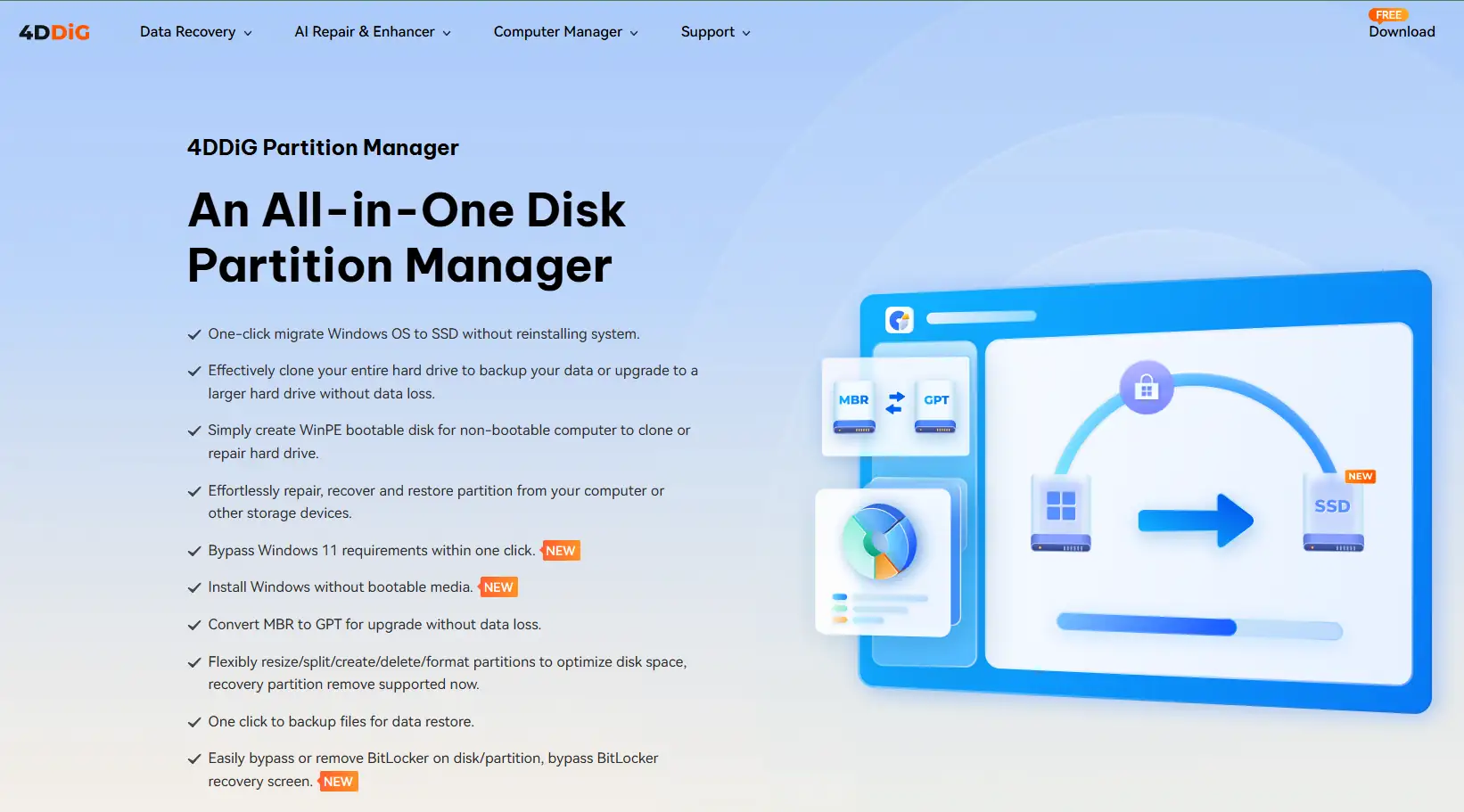
- El programa 4DDiG Partition Manager
- Conexión a internet
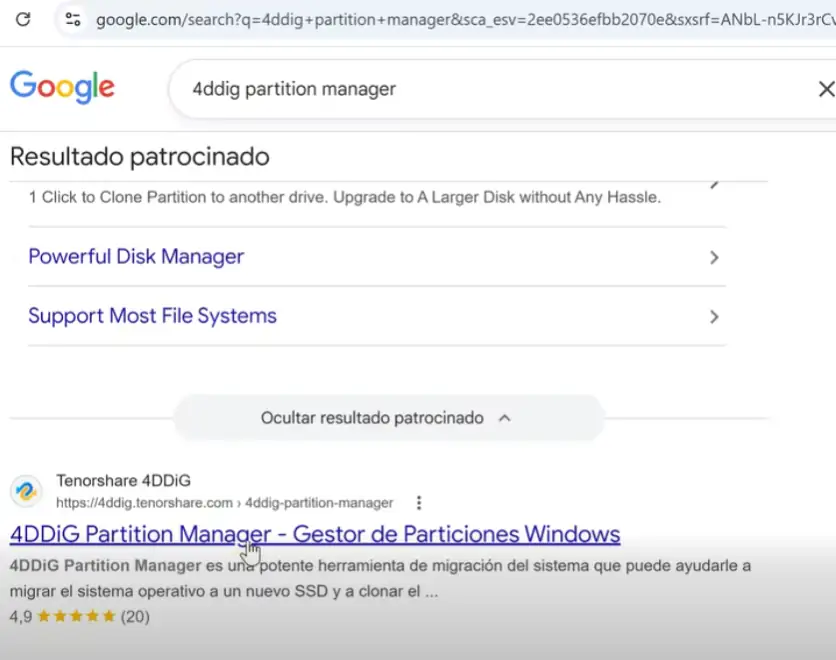
Paso 1: Descarga e instala el programa
En otra computadora que funcione, descarga e instala el programa que te ayudará a quitar BitLocker.
Ejecuta el instalador (.exe) y completa la instalación como de costumbre.
Paso 2: Crea una USB de arranque (WinPE)
Ya dentro del programa:
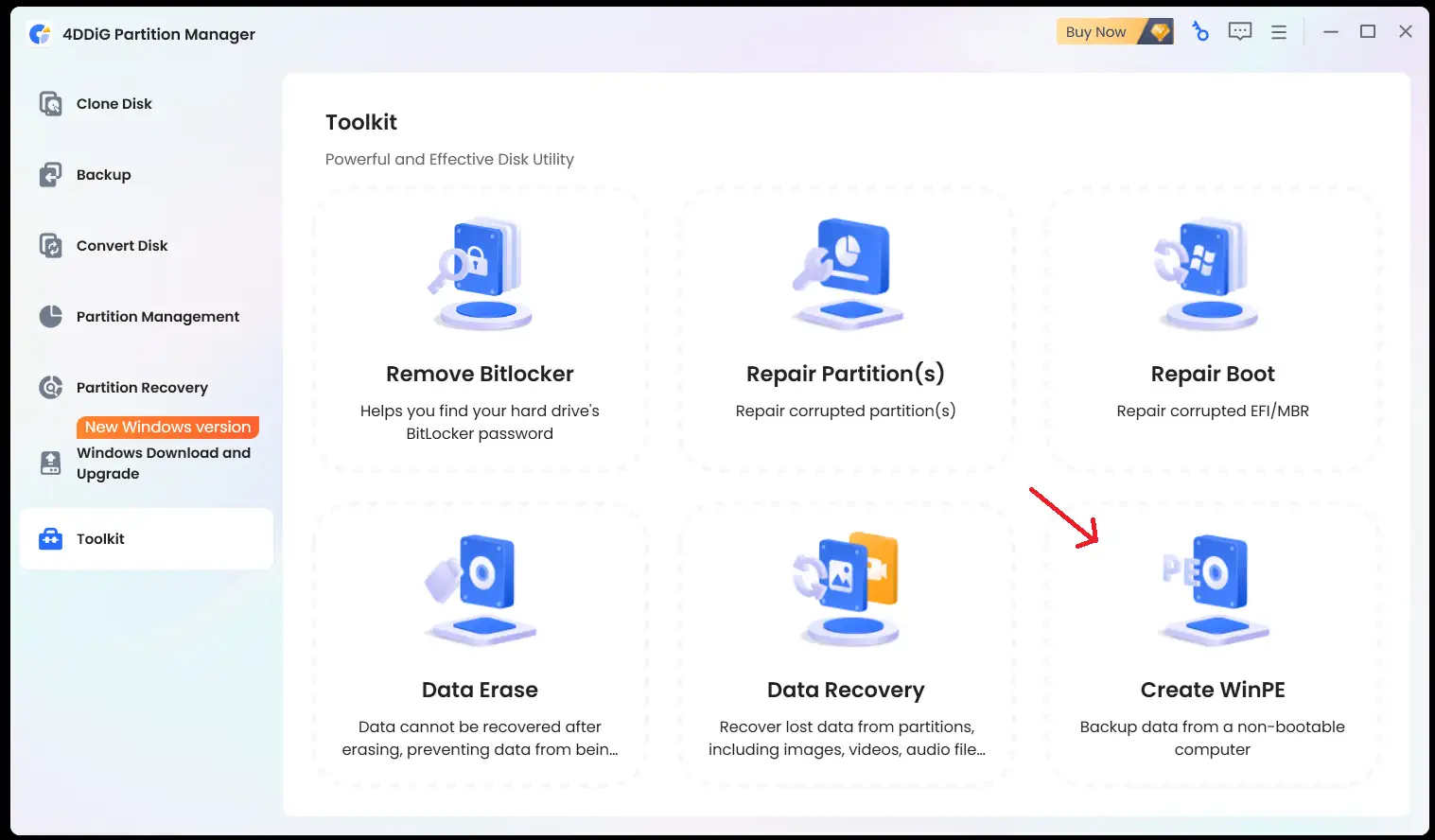
- Elige la opción para crear WinPE
- Conecta tu memoria USB
- Selecciónala dentro del programa
- Haz clic en continuar
- Espera a que termine el proceso
Así se crea una USB de recuperación de arranque.
Paso 3: Arranca la computadora bloqueada desde la USB
Conecta la USB en la computadora bloqueada y:
- Enciéndela
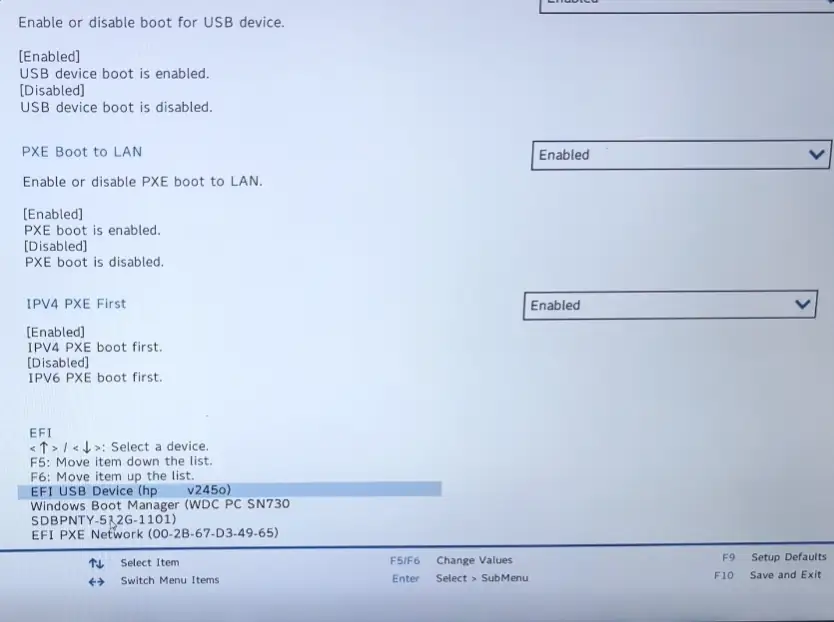
- Presiona la tecla del BIOS (F2, F9 o F10, según el equipo)
- Ve a la configuración de arranque (Boot)
- Pon la USB como primera opción de arranque
- Guarda los cambios y reinicia
Paso 4: Desbloquea y quita BitLocker
Después de arrancar desde la USB:
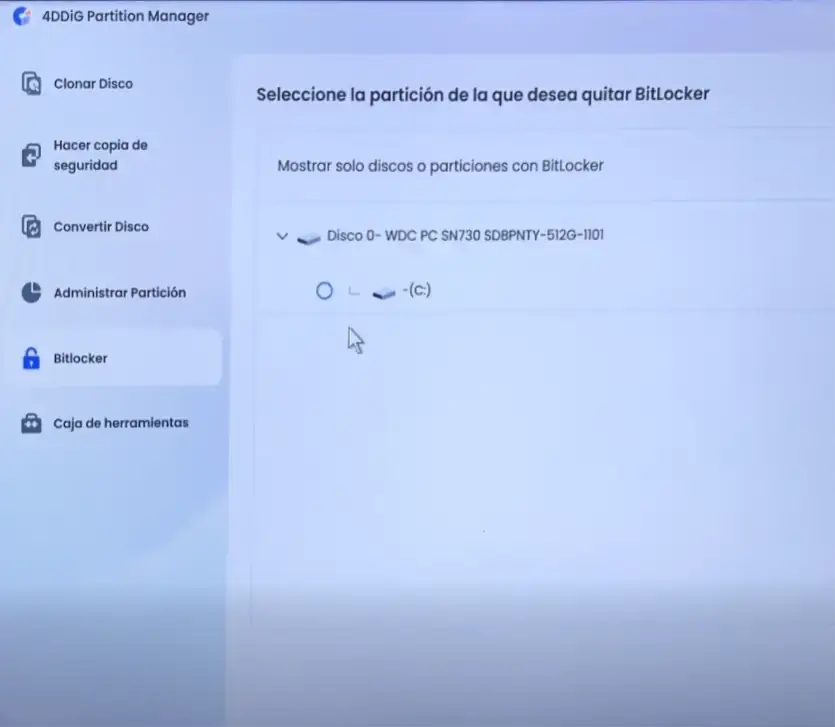
- Abre la herramienta de BitLocker dentro del programa
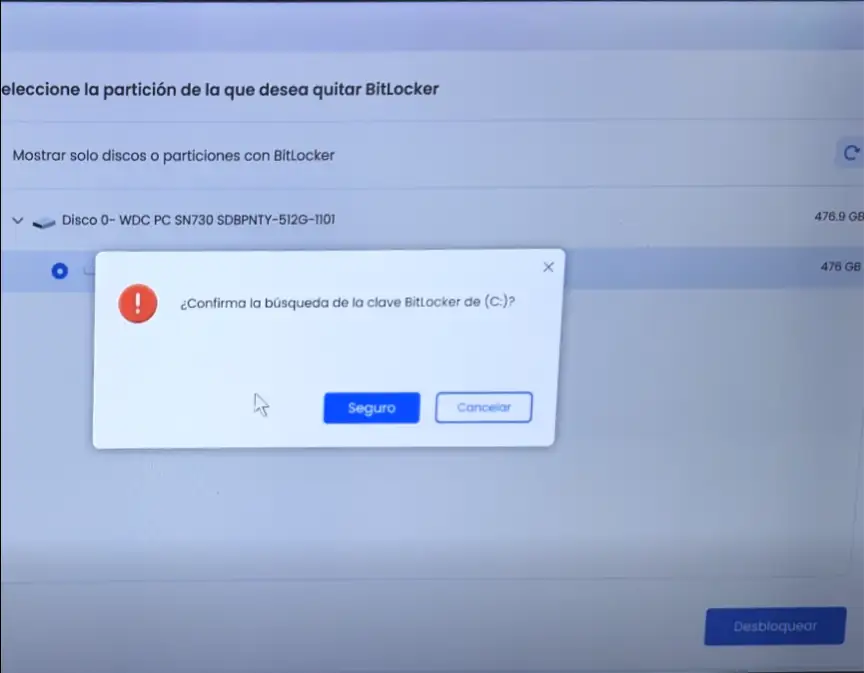
- Selecciona la unidad bloqueada (normalmente C:)
- Haz clic en "Desbloquear"
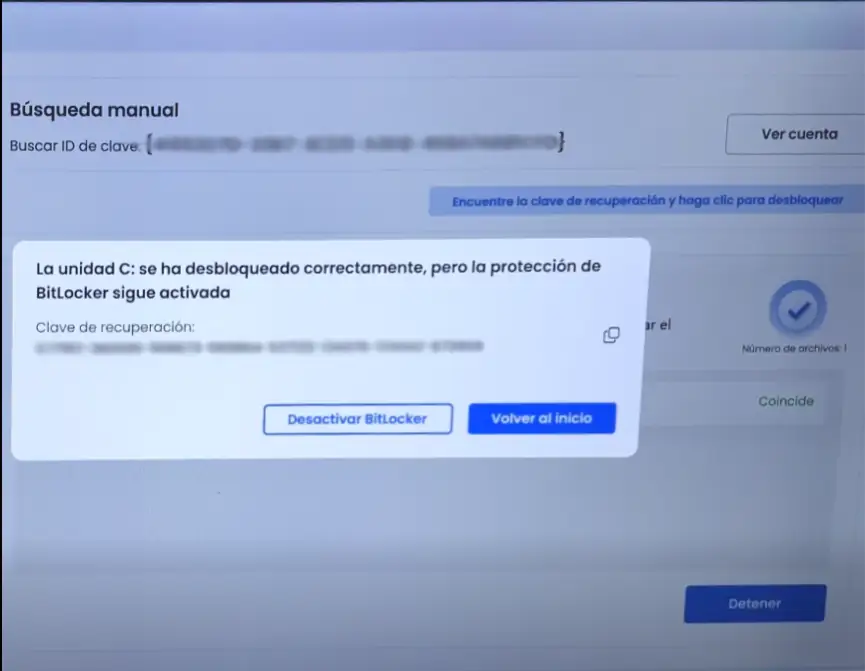
- El programa detectará automáticamente la clave de recuperación
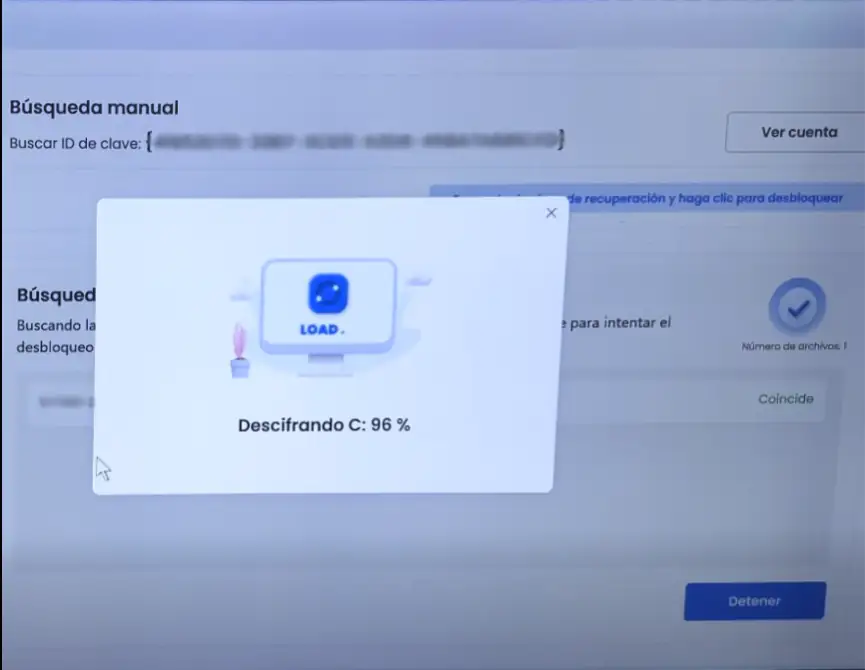
- Haz clic en "Desactivar BitLocker"
Espera a que termine el proceso de descifrado.
Paso 5: Reinicia tu computadora
Cuando el proceso termine:
- Cierra el programa
- Saca la memoria USB
- Reinicia tu computadora
Tu sistema ya debería arrancar con normalidad, sin el bloqueo de BitLocker.
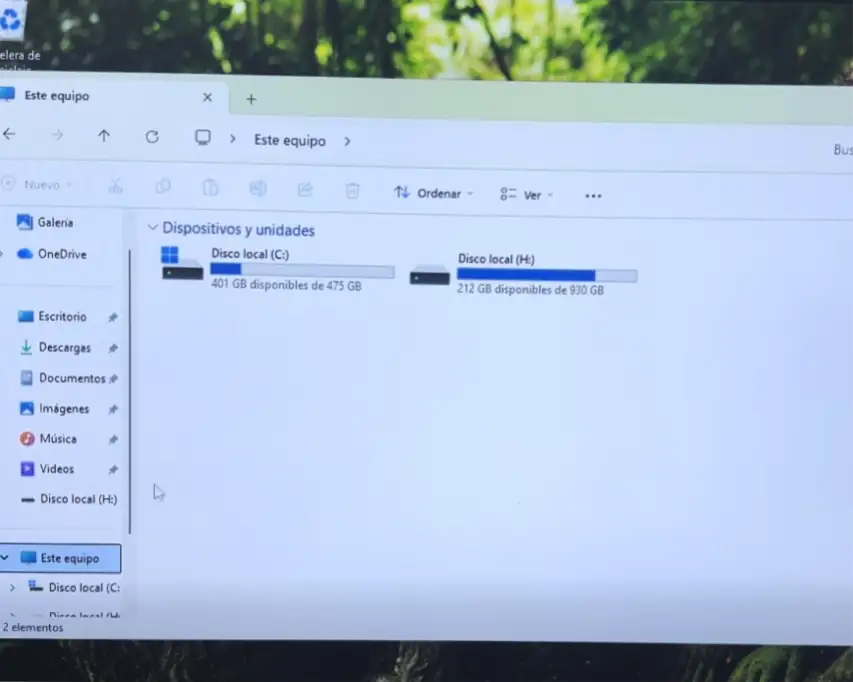
Resultado final
- BitLocker quitado con éxito
- Acceso a tu sistema recuperado
- Sin pérdida de datos (en la mayoría de los casos)
Consejo importante
Guarda siempre tu clave de recuperación de BitLocker y haz copias de seguridad para evitar futuros bloqueos.
Conclusión
Quedarte bloqueado por BitLocker no significa que hayas perdido tus datos. Con las herramientas y el proceso correctos, puedes recuperar el acceso a tu computadora de forma rápida y segura, sin formatear tu sistema.


